Krita
- 3.6
- 評価
- 1.00M
- インストール数
- Free
- 価格
 分析者 App-foxy
最初に触ったとき、Kritaは「すぐ描ける軽いお絵描きアプリ」というより、腰を据えてデジタルペイントに向き合うための道具だと感じました。アート&デザイン分野のアプリとして、Stichting Krita Foundationが開発しており、無料で始められるのが大きな魅力です。一方で、画面や設定の考え方は本格的なので、スマートフォンで数分だけ落書きしたい人には少し重く感じるかもしれません。
私が評価したいのは、単にブラシで線を引けることではありません。描き始める前のキャンバス設定、ブラシ選び、レイヤーの扱い、保存や書き出しまで、自分の制作手順を組み立てやすいところです。逆に、最初からすべてを理解しようとすると、どこを押せばよいのか迷います。この記事では、実際に使い始めるとつまずきやすい部分を中心に、設定の確認、作業が崩れたときの戻し方、端末側の問題との切り分けまで、私なりの使い方を紹介します。
最初につまずきやすい場所を先に知っておく
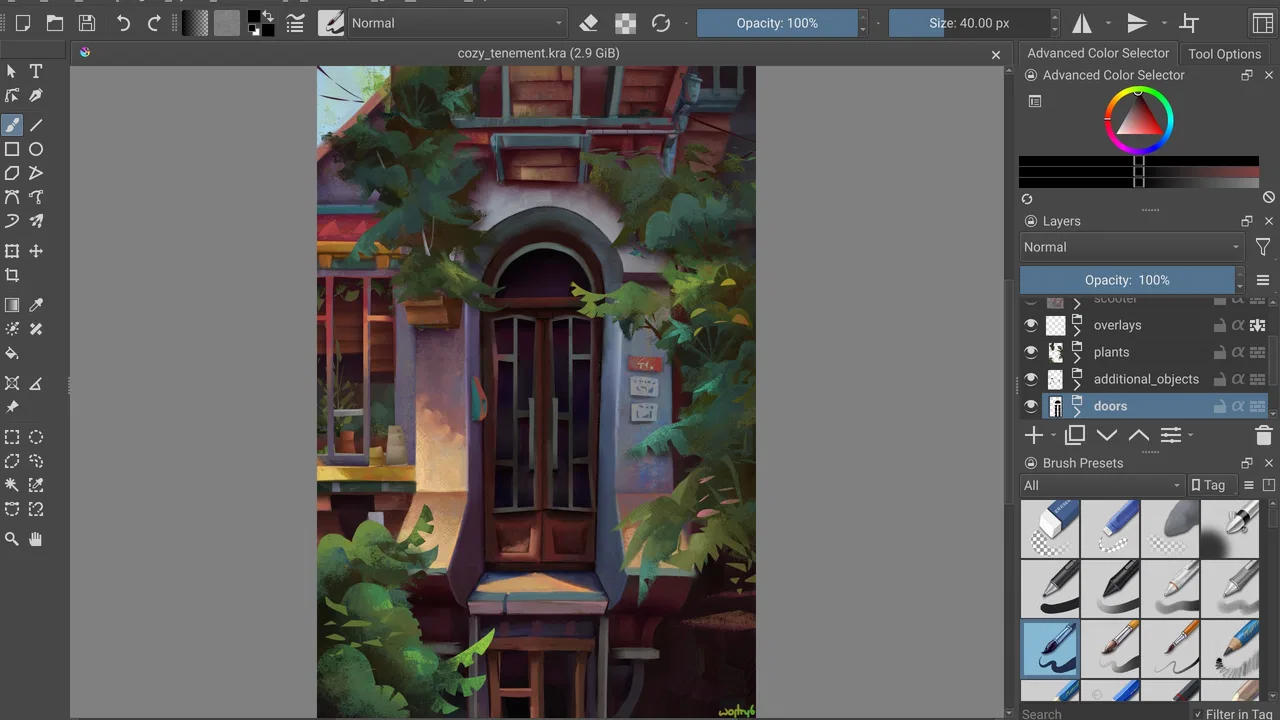
このアプリで一番戸惑いやすいのは、インストール直後に「何を描くか」ではなく「どういう状態で描くか」を決める必要がある点です。キャンバスの大きさや向き、背景の扱い、ブラシの種類を適当に選んでも描けますが、後から直したくなることがあります。特に、細かい線画を作るつもりで小さすぎるキャンバスを選ぶと、拡大縮小を繰り返すことになり、線の確認がしづらくなります。
こちらもおすすめ

 LINEマンガ
を読みっぱなしにしない、本棚と無料話で続ける読書術
無料話を追うだけではもったいない。待てば無料の仕組み、読書履歴、本棚をつなげて、読みたい作品を迷わず楽しむための実践ガイド。課金の判断や通知との付き合い方も率直に解説します。

 LINE(ライン) - 通話・メールアプリ
LINEはなぜ使われ続けるのか 日常に根づく便利さと広がる負担
メッセージ、通話、決済、公式アカウント。LINEが日々の用事に入り込むほど、使い続ける理由と手放しにくさは同じ場所から生まれてくる。勢いの背景を利用者目線で読み解く。

 UNO!™
UNO!™の「最後の一枚」が生む緊張感。短い対戦を何度も回したくなる理由
数字や色を合わせるだけの遊びに、宣言の一瞬と反撃の余地をどう組み込んだのか。UNO!™のオンライン対戦を、手札の駆け引きから見つめる。勝負を急がせる面白さと、運に左右される物足りなさも率直に掘り下げます。

 Uber Eats(ウーバーイーツ) 出前/フードデリバリー
Uber Eatsは注文後のトラブルにどこまで頼れるか
注文の速さだけでは測れないフードデリバリーの実力。設定のつまずき、変更の取り消し、通信切れ、配達状況の曖昧さまで、失敗時に何が頼れて何が読めないのかを見極めます。

 ブロックブラスト (Block Blast)
ブロックブラストはなぜ止められないのか 流行を支える手軽さと飽きの壁
短い一手、目に見える連鎖、自己ベストへの執着。ブロックブラストが人づてに広がる理由を、遊びの手触りと流行の寿命の両面から見極める。単純さの裏にある中毒性と、飽きが訪れる条件も率直に掘り下げます。

 Meteored - 天気や台風の天気予報アプリ
Meteoredは14日先の予報をどう読ませるか 便利さと迷いやすさを検証
今日の空模様から14日先まで、予報の幅をどう見せ、次の行動へつなげるのか。Meteoredの画面をたどり、情報の優先順位と迷いやすさを確かめます。長期予報の便利さだけでは測れない、日々使う道具としての設計を批評します。
ニュースデスクの関連記事
ニュースをすべて見る


私は最初の一枚を本番作品にせず、テスト用のキャンバスとして扱うのがおすすめです。線を数本引き、ブラシの太さを変え、消しゴムの反応を確かめます。そのうえで、指で描くのか、スタイラスを使うのかを決めると、道具の相性を判断しやすくなります。スマートフォンでは画面の大きさが限られるため、細かい作業ほど拡大表示が必要になります。これはアプリの不具合ではなく、入力面の狭さからくる自然な制約です。
もう一つの壁は、ブラシの名前だけを見て選ぶことです。鉛筆のような線が欲しいのに、塗りつぶし向けのブラシを使えば、筆圧や線の端が期待どおりにならないことがあります。最初はブラシをたくさん試すより、線画用、塗り用、ぼかしや質感用というように役割を分けて、少数のブラシを覚えるほうが効率的でした。ブラシを変えたのに違いが分かりにくい場合は、同じ太さと同じ色で短い線を並べて比べると判断しやすくなります。
レイヤーも、初心者が作業を止めやすい部分です。下書き、線画、色塗りを同じ場所に重ねてしまうと、後で一部だけ修正したいときに不便です。私は最初から完璧な構成を作るのではなく、下書きと本番の線を分けるだけでも十分だと思います。色を塗る段階で別のレイヤーを追加すれば、線を壊さずに調整できます。最初に分けるべきなのは、作品全体ではなく、後から直したい部分です。
評価は平均で3.6、評価数はおよそ6,000件です。利用者の感じ方に幅があるのは、描画アプリとしての自由度が高い一方、端末や入力方法によって操作感が変わりやすいからだと思います。インストール数は100万以上に達しており、無料アプリとして試しやすい反面、誰にでも同じように簡単なアプリではありません。
インストール後に確認したい基本状態
対応OSはAndroid 7.0以上で、現在のバージョンは5.3.3です。まずは端末が対応条件を満たしているかを確認し、インストール後にアプリを一度終了してから再び開きます。起動直後の表示が不安定なとき、何度もキャンバスを作り直すより、アプリを閉じて再起動するほうが早く解決する場合があります。
無料で始められますが、アプリ内購入はアイテムごとに400円から2,320円です。私は、最初から追加購入を前提にせず、無料でできる作業範囲を確認してから判断するのがよいと思います。基本的な描画を試す段階で購入を急ぐ必要はありません。購入画面が表示されたときは、何を追加するものなのかを読んで、自分の制作方法に本当に必要かを考えるべきです。
対象年齢は3歳以上ですが、年齢表示だけで操作の簡単さを判断しないほうがよいでしょう。幼い子どもが自由に触る用途より、保護者や先生が画面を一緒に確認しながら使うほうが向いています。メニューや設定を理解して作品を管理する必要があるため、年齢よりも、タブレットやスマートフォンの操作に慣れているかが重要です。
初回の確認では、キャンバスを作ったあとに、線が表示されるか、色が選べるか、消去が働くかを順に試します。ここで線が遅れたり、画面が固まったりするなら、作品制作を始める前に端末の状態を見直します。ほかのアプリを閉じる、端末を再起動する、空き容量を確認する、といった一般的な対処から始めるのが安全です。設定を一度に大量に変更すると原因が分からなくなるため、ひとつずつ試すのがポイントです。
描き始める前に決めると楽になること
私は、作品を作るときに最初の数分を準備へ使うようにしています。まず完成サイズを考え、次に下書き用のレイヤーを用意し、線画と色を分けます。背景を透明にしたい作品なのか、最初から一色で埋めるのかも早めに決めます。後から変更できる部分は多いものの、途中で方針を変えるほど整理に時間がかかるからです。
スマートフォンで漫画の一コマやアイコンを作る場合は、全体を一気に描こうとせず、拡大して細部を作り、縮小して全体のバランスを見る流れが合います。拡大中は線のつながりに集中し、縮小時には顔や文字の位置、余白を確認します。この二つを同じ倍率で判断すると、細部はきれいでも全体が窮屈になることがあります。
スタイラスを使う場合でも、最初から筆圧に頼りすぎないほうが安定します。一定の太さで線を引き、入力が正しく伝わっているかを確認してから、筆圧を活かした表現へ進むと、アプリ側と道具側の問題を分けて考えられます。指で描く場合は、手のひらや別の指が意図せず画面に触れないよう、短い線で反応を確かめます。
ここで大切なのは、線が思った場所に出ないときに、すぐブラシを疑わないことです。画面の拡大率が低い、指先が太い、入力が滑っている、キャンバスを動かした直後で位置を勘違いしている、といった可能性もあります。私は、同じ場所に何度も線を重ねる前に、いったんキャンバスを縮小し、中心位置を確認するようにしています。
作業が崩れたときの戻し方
描画中に最も困るのは、色を塗ったあとで線画の一部が隠れたり、意図しない場所まで消してしまったりする場面です。こうしたときは、慌てて上から描き直すより、まず操作を戻せるか確認します。戻せる操作を使う前に別の線を引くと、必要な状態へ戻りにくくなることがあります。失敗に気づいたら、画面を触る回数を増やさず、直前の操作を落ち着いて見直すのが基本です。
レイヤーを分けていた場合は、問題の箇所だけを調整しやすくなります。色だけが間違っているなら色のレイヤーを直し、線だけが不自然なら線画を修正します。すべてを一枚に描いてしまった場合は、修正の自由度が下がります。だからこそ、下書きを薄く残し、線画と色を分けるだけでも、後半の負担が大きく変わります。
保存については、作品を完成させてから一度だけ行うのではなく、区切りごとに保存する習慣を作るのが安心です。たとえば、下書きが終わった時点、線画がまとまった時点、色の大部分が終わった時点で保存します。ファイル名に「下書き」「線画」「色分け」のような役割を入れておくと、別の状態を上書きする事故を減らせます。
書き出した画像の見え方が作業中と違うときは、まず表示倍率と色の状態を確認します。画面上で大きく見えていた細線が、画像を小さく表示すると目立たなくなることがあります。これは描画が消えたのではなく、表示サイズの違いによるものかもしれません。完成前には、実際に使う大きさで一度確認することをおすすめします。
作業が突然止まった場合は、アプリだけでなく端末全体の状態も見ます。ほかのアプリを終了し、端末を再起動してから、同じ作品を開けるか確認します。特定の作品だけで問題が起きるなら、その作品の構成や保存状態が関係している可能性があります。すべての作品で起きるなら、アプリの再起動や空き容量の確認を先に行うほうが、原因を絞り込みやすいです。
アプリ以外に原因があるケース
描画の遅れを感じたとき、アプリの性能だけを責めたくなりますが、端末の負荷や入力環境も大きく影響します。大きなキャンバスで多くのレイヤーを重ねた状態と、簡単なメモを描く状態では、必要な処理が違います。複雑な作品でだけ反応が鈍いなら、不要なレイヤーを整理し、表示していない要素を見直すことが改善につながる場合があります。
指での操作が不安定な場合は、画面の汚れや保護フィルムの滑り具合も確認します。線が途切れる、意図しない場所に点が出る、といった現象は、入力の問題とアプリの問題が似て見えます。別の場所に短い線を引いて同じ症状が出るか試し、アプリを再起動しても変わらないかを確かめます。闇雲にブラシ設定を変えるより、入力環境を一つずつ切り分けるほうが早いです。
保存できない、画像を扱えないと感じた場合も、ファイル名や保存先、端末の空き容量を確認します。ファイルの扱いに慣れていない人は、作品を一つの場所だけに置かず、完成した段階で別の場所にも控えを作る習慣が役立ちます。私は、制作途中のデータと、共有用に書き出した画像を混同しないよう、名前を変えて管理するようにしています。
また、更新後に操作感が変わったように感じることもあります。現在のバージョンは5.3.3なので、アプリのバージョン表示を確認して、自分がどの状態で使っているかを把握しておくと、相談や再現確認がしやすくなります。問題が起きたときは、端末の機種、OS、作品の大きさ、操作の順番を簡単にメモしておくと、単なる「動かない」より具体的に状況を整理できます。
他の描画アプリと比べて向いている人
一般的なスマートフォン向けのお絵描きアプリは、起動してすぐ描ける分かりやすさが強みです。短いメモ、簡単な色塗り、SNS用の小さな画像なら、メニューが少ないアプリのほうが快適なこともあります。私も、思いつきを数分で残したいだけなら、Kritaを開くより簡単な手段を選ぶ場面があります。
一方で、複数の工程を分けて描きたい人には、このアプリの考え方が合います。下書きから線画、色、仕上げへ進む制作では、後から一部だけ直せることが重要です。紙に描いて撮影する方法と比べれば、修正や色の変更をやり直しやすいのが利点です。写真加工アプリと比べると、撮った画像を整えるより、自分で絵を組み立てる作業に向いています。
ただし、手軽さだけを求める人にはおすすめしません。メニューを覚える時間をかけたくない、細かい設定を見ると疲れる、作品を管理する必要がないという人は、より単純なアプリのほうが満足しやすいでしょう。逆に、デジタルペイントを練習したい、同じ作品を何度も直したい、描き方を自分で組み立てたい人なら、無料で試せることが大きな入口になります。
私はこのアプリを、完成品を一度で作る道具というより、試して直しながら絵を作る作業台として見ています。最初から美しい結果を期待するより、ブラシやレイヤーの役割を少しずつ覚えるほうが、使い続けたときの伸びが大きいです。特に、紙ではやり直しに抵抗がある人にとって、失敗を分離して扱える点は実用的です。
日常で使うならこう始める
たとえば、私は外出先で思いついたキャラクターの表情を数種類描き、帰宅後に線画を整理する使い方が合うと思います。外では指や簡単な入力で構図を残し、細部は後で落ち着いて仕上げます。最初から完成を目指さないため、スマートフォンの狭い画面でも負担が増えにくくなります。
別の使い方として、配色の検討にも向いています。下書きと線を残したまま色のレイヤーを調整すれば、同じ絵で複数の雰囲気を試せます。ここでのコツは、色を決める前に線画を完成させすぎないことです。大きな修正が残っている状態で色を作り込むと、後で塗り直す範囲が増えます。
練習目的なら、毎回違う作品を完成させるより、一つの題材を複数の方法で描くほうが上達を実感しやすいです。同じ顔を鉛筆風、硬い線、柔らかい線で描き比べれば、ブラシの違いが見えます。さらに、線画を別レイヤーにして色だけを変えると、色が印象へ与える影響も確認できます。こうした比較は、単にブラシを眺めるより具体的です。
共有用の画像を作るときは、制作途中のデータをそのまま送らず、用途に合う形で書き出す意識が必要です。自分用の編集データと、友人へ見せる画像では目的が違います。完成後に元データを残しておけば、あとで色や文字を変更できます。私は、共有したい画像を作ったあとも、編集可能な状態の作品を消さないようにしています。
無料で始める価値と購入を考えるタイミング
価格は無料なので、デジタルペイントに興味がある人が試すハードルは低いです。最初の目的が「自分に合うか確かめたい」なら、購入を急がず、キャンバス作成から保存まで一通り経験するだけでも判断できます。描く時間より設定に時間がかかると感じるなら、追加要素を買う前に、操作方法そのものが自分に合っているかを考えるべきです。
アプリ内購入はアイテムごとに400円から2,320円です。購入を検討するなら、欲しいものが制作上の具体的な問題を解決するかを基準にします。「もっと本格的に見えるかもしれない」という理由だけでは、使わない機能が増える可能性があります。無料の範囲で日常的に描く習慣ができ、明確に足りない部分が見えてから選ぶほうが納得しやすいです。
私の結論は、Kritaは初心者向けの単純なお絵描きアプリではなく、スマートフォンやタブレットで本格的なデジタルペイントを試したい人向けの無料アプリです。Stichting Krita Foundationが開発するこの道具は、最初の設定と整理に少し手間がかかりますが、下書き、線画、色を分けて作業したい人には、その手間が後半の修正を楽にしてくれます。
反対に、数秒で落書きを終えたい人、複雑な画面を避けたい人、端末の入力環境が不安定な人には、別のシンプルな選択肢が合います。私は、まず小さなテスト作品を作り、ブラシ、レイヤー、保存の流れを確認してから本番へ進む使い方をすすめます。そこを越えられるなら、無料で始められるデジタルペイント環境として、試す価値は十分にあります。
Kritaに関するよくある質問
01Kritaはスマートフォンやタブレットでも利用できますか?
Kritaは主にWindows、macOS、Linux向けに設計された高機能なペイントソフトです。Android版も提供されていますが、端末や配布元によって対応状況、操作性、機能に違いがある場合があります。特にスマートフォンでは画面が狭く、ブラシ設定やレイヤー操作が難しく感じることもあるため、快適に使いたい場合は大画面のタブレットやスタイラスペン対応端末がおすすめです。
02Kritaは無料で使えますか?有料機能や課金はありますか?
Kritaのデスクトップ版は基本的に無料で利用でき、イラスト制作、漫画作成、レイヤー編集、ブラシ管理など多くの機能を追加料金なしで使えます。公式ストアや一部のアプリストアでは、開発支援を目的とした有料版として提供される場合がありますが、購入前に配布元を確認しましょう。非公式サイトからのダウンロードは、安全性や改変のリスクがあるため避けてください。
03Kritaではどのようなイラストや作品を作成できますか?
Kritaは、デジタルイラスト、コンセプトアート、漫画、アニメーション、キャラクターデザイン、背景画など、幅広い作品に対応しています。豊富なブラシ、レイヤー、マスク、選択範囲、ベクターツール、対称描画などを利用できるため、初心者の練習から本格的な制作まで活用できます。ただし、写真編集やDTPを専門とするソフトではないため、用途によっては別のアプリとの併用が必要です。
04Kritaは初心者でも使いやすいですか?
Kritaには多くの専門機能が搭載されているため、初めてデジタルペイントをする人は、最初に画面構成やツールの多さに戸惑う可能性があります。一方で、ブラシやレイヤーの基本操作を覚えれば、自由度の高い制作環境を構築できます。公式ドキュメントやチュートリアル、ショートカット設定を活用し、まずは新規キャンバス、ブラシ、消しゴム、レイヤーの使い方から始めると理解しやすいでしょう。
05Kritaを快適に動かすために必要な端末性能や注意点はありますか?
Kritaは高解像度のキャンバスや多数のレイヤーを扱える一方、作品のサイズやブラシ設定によってはメモリやCPUに負荷がかかります。大きなイラストやアニメーションを制作する場合は、十分なメモリ、空き容量、安定したストレージを備えた端末が望ましいです。また、作業中のデータ消失を防ぐため、KRA形式で定期的に保存し、完成後はPNGやJPEGなど用途に合った形式で書き出すことをおすすめします。
メリット
- 無料で高機能なペイント・画像編集ツールを利用できる
- レイヤー、マスク、ブレンドモードに対応している
- 豊富なブラシと細かなカスタマイズ機能を備えている
- PSDなど主要なファイル形式を読み込める
- アニメーション制作やフレーム管理にも対応している
デメリット
- スマートフォンでは画面が狭く操作しづらい場合がある
- 高機能な分、初心者は使い方を覚えるまで時間がかかる
- 大きなキャンバスや多数のレイヤーで動作が重くなることがある
- 一部の機能はタッチ操作よりマウスやスタイラス向き
- モバイル版では端末性能によって利用感に差が出やすい

Krita
ギャラリー